
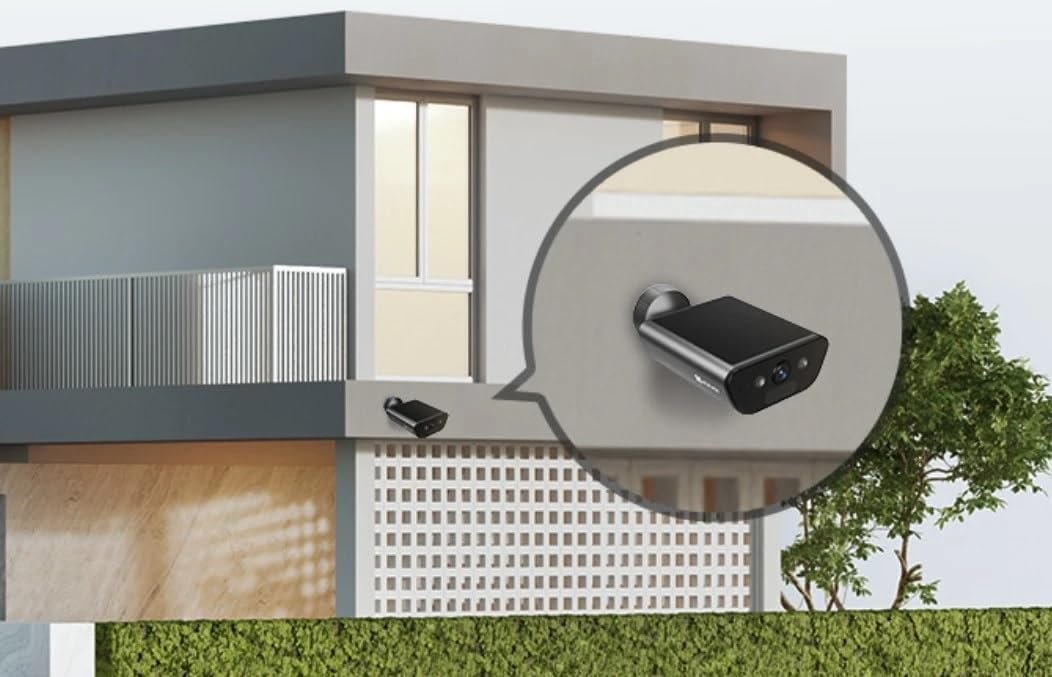

أهلاً بك يا بطل في عالم تكنولوجيا المراقبة! لو لسه شاري كاميرا IP جديدة وحاسس إن الموضوع معقد أو محتاج مهندس متخصص عشان يركبها، فالدليل ده معمول ليك مخصوص. هنكسر مع بعض حاجز الخوف، وهتكتشف إن الموضوع أبسط بكتير مما تتخيل.
الهدف الأسمى من الدليل ده: إنك تقدر تفتح الكمبيوتر بتاعك وتشوف البث المباشر للكاميرا قدام عينك بوضوح، ومن غير ما تحتاج لراوتر أو وصلة إنترنت في مرحلة التشغيل.. مجرد كابل LAN واصل بين الكاميرا وجهازك، وشوية خطوات بسيطة.
دلوقتي، أول خطوة محتاجين نعملها هي تجهيز “العقل المدبر” اللي هيتحكم في كل حاجة، وهو البرنامج.
——————————————————————————–
1. الخطوة الأولى: تجهيز البرنامج (iVMS-4200)
عشان نتحكم في الكاميرا، محتاجين برنامج احترافي ومجاني من شركة Hikvision اسمه iVMS-4200. اتبع الخطوات دي بدقة:
- قبل ما تفصل الإنترنت: تأكد إنك حملت البرنامج الأول (ممكن تستخدم باقة الموبايل أو “Hotspot” لو ما عندكش راوتر).
- ادخل على الموقع الرسمي لشركة Hikvision.
- توجه لصفحة الدعم (Support)، ومنها اختار قسم التحميلات (Download) ثم (Software).
- في تبويب iVMS-4200، اختار أول ملف مخصص لنظام ويندوز وحمله.
- أثناء التثبيت، المصدر بينصحك تلغي تحديد أي ميزات إضافية مش محتاجها، واكتفي فقط بـ (Basic configuration and video features) عشان البرنامج يكون خفيف وسريع.
نصيحة تقنية هامة: بعد ما تحمل ملف التثبيت، اضغط عليه بـ “يمين الماوس” واختار Run as Administrator (التشغيل كمسؤول). الخطوة دي بتضمن إن البرنامج يفتح بجميع الصلاحيات ويتجنب أي مشاكل تقنية أثناء الشغل.
- رؤية تعليمية (Insight): أول ما تفتح البرنامج، هيطلب منك تعمل حساب “Super User”؛ الحساب ده هو الخط الدفاعي الأول اللي بيحمي خصوصية كاميراتك وبيمنع أي حد غيرك من الوصول للصور أو التحكم في الإعدادات.
بعد ما طبخنا البرنامج وجهزناه، جه الوقت نوصل “العضلات” بالبرنامج، وهي الكاميرا.
——————————————————————————–
2. الخطوة الثانية: الربط المادي وضبط لغة التواصل (Static IP)
دلوقتي هنوصل الكاميرا بالكمبيوتر مباشرة باستخدام كابل الشبكة (LAN). عشان الكمبيوتر يفهم الكاميرا، لازم يكونوا “جيران” في نفس المنطقة التقنية، وده اللي بنسميه إنهم يكونوا على نفس الـ (Subnet).
إزاي نغير إعدادات الشبكة في الكمبيوتر؟ من إعدادات الشبكة في الويندوز (Network Settings)، ادخل على خصائص كابل الـ Ethernet واختار (IPv4) ثم اضغط Edit وادخل البيانات دي يدوياً (Manual):
| الإعداد (Setting) | القيمة المطلوبة (Value) |
| IP Address | 192.168.1.10 |
| Subnet Mask | 255.255.255.0 |
دلوقتي الجهاز والكاميرا بقوا بيتكلموا نفس اللغة وموجودين في نفس “الحي السكني” الرقمي، فاضل نصحي الكاميرا من نومها.
——————————————————————————–
3. الخطوة الثالثة: تفعيل الكاميرا (Activation) لأول مرة
أي كاميرا جديدة بتيجي من المصنع بتكون في حالة “خمول” أو Inactive. لازم نصحيها ونخليها Active عشان تبدأ تشتغل وتطلع صورة.
- خطوات التفعيل:
- افتح برنامج iVMS-4200 وادخل على قسم Device Management.
- اضغط على زرار Online Devices من الأسفل عشان تظهر لك الكاميرات المتصلة بالكابل.
- هتلاقي الكاميرا مكتوب جنبها Inactive؛ علم عليها واضغط Activate.
- هيطلب منك كتابة باسورد (كلمة مرور) قوية، اكتبها وكررها، ومهم جداً تملأ “أسئلة الأمان”.
- رؤية تعليمية (Insight): إحنا بنعمل الخطوة دي لحماية الكاميرا من الاختراق. أما “أسئلة الأمان” فهي “طوق النجاة” اللي بيخليك تسترجع الباسورد بسهولة وبنفسك لو نسيته في أي وقت من غير ما تحتاج لدعم فني.
الكاميرا دلوقتي صاحية وجاهزة، يلا نضيفها للقائمة عشان نشوف صورتها.
——————————————————————————–
4. الخطوة الرابعة: إضافة الكاميرا للبرنامج وبدء العرض المباشر (Live View)
بعد ما فعلنا الكاميرا، لازم نعرف البرنامج عليها رسمياً (Add to Client) عشان تظهر في قائمة العرض.
- من نفس القائمة (Online Devices)، علم على الكاميرا اللي فعلتها واضغط Add.
- هتظهر نافذة بتطلب منك بيانات الكاميرا:
- Nickname (Alias): سمّي الكاميرا اسم مميز (مثلاً: كاميرا المخزن) عشان تلاقيها بسهولة.
- User Name: دخل اسم المستخدم الافتراضي.
- Password: اكتب الباسورد اللي أنت لسه عامله في خطوة التفعيل.
- Synchronize Time: تأكد من وضع علامة صح هنا عشان وقت الكاميرا يكون متطابق مع وقت الكمبيوتر (مهم جداً للتوثيق).
اسم المستخدم الافتراضي (Default) هو دائماً: admin
- بمجرد ما تضغط Add، هتلاقي حالة الكاميرا بقيت “Online” ولونها أخضر في الجدول.
- بدء البث (Live View): روح لتبويب Main View من القائمة الرئيسية، هتلاقي على الشمال قائمة فيها “الفولدر” اللي متسمي باسم الكاميرا (Alias) اللي أنت اخترته. اسحب أيقونة الكاميرا بالماوس (Drag and Drop) وحطها في أي مربع عرض جهة اليمين.. مبروك! الصورة ظهرت قدامك بنجاح.
مبروك! الصورة ظهرت قدامك، بس فيه لمسة أخيرة عشان ترجع جهازك لطبيعته.
——————————————————————————–
5. الخاتمة ونصائح المحترفين (Clean-up & Pro-Tips)
أنت دلوقتي بقيت فني محترف وقدرت تشغل نظام المراقبة بتاعك بنفسك! لكن عشان تقدر تستخدم جهازك بشكل طبيعي بعد ما تخلص، فيه ملحوظة أخيرة:
- النصيحة الذهبية: بعد ما تخلص الإعدادات وتفصل الكاميرا، لازم ترجع لإعدادات الشبكة في الكمبيوتر (IPv4) وترجعها لحالة (DHCP/Automatic). الخطوة دي ضرورية عشان الإنترنت يرجع يشتغل على جهازك بشكل طبيعي لما توصله بالراوتر تاني.
- استكشف أكتر: البرنامج ده فيه إمكانيات رهيبة زي التسجيل (Recording) وإعادة عرض الفيديوهات القديمة (Playback). ما تخافش إنك تجرب وتكتشف المميزات اللي بيقدمها لك نظام Hikvision.
عاش يا بطل! أنت دلوقتي قطعت أول وأهم خطوة في تأمين مكانك باستخدام أحدث التكنولوجيا. استمر في التجربة، والموضوع هيبقا أسهل مع كل مرة!